PuTTY ouvre toujours une session SSH plus rapidement que tout ce qui a été lancé depuis 1999, et c’est à peu près le moment où l’interface s’est gelée. Si vous gérez plus de deux serveurs par jour, l’absence d’onglets, l’arborescence de configuration qui cache tout à trois clics de profondeur, et l’absence totale d’un navigateur SFTP commencent à faire mal. C’est pourquoi tant de gens cherchent des alternatives à PuTTY même si PuTTY elle-même est bonne dans sa seule tâche.
Nous avons testé 7 alternatives à PuTTY sur Windows, macOS et Linux, couvrant les deux axes qui intéressent vraiment les gens : à quel point le terminal semble moderne et combien l’outil fait au-delà du SSH brut. Certains sont des remplaçants prêts à l’emploi qui lisent vos sessions PuTTY existantes. D’autres sont des postes de travail complets pour le travail à distance.
Comparaison rapide
| Application | Meilleur pour | Plan gratuit | Prix de départ | Fonction remarquable |
|---|---|---|---|---|
| MobaXterm | Les utilisateurs Windows avancés qui ont besoin de SSH + X11 + RDP dans une seule barre d’onglets | Home Edition, usage personnel uniquement | Environ $69/utilisateur perpétuel pour Professional | Serveur X intégré et client RDP |
| KiTTY | Les personnes qui veulent PuTTY, moins les tracas | Gratuit, open-source | Gratuit | Lit les sessions PuTTY existantes, ajoute des onglets et la connexion automatique |
| Windows Terminal | Un hôte de shell moderne qui peut aussi faire SSH | Gratuit, open-source | Gratuit | Onglets natifs, rendu GPU, shells par profil |
| Termius | Les équipes multi-appareils qui ont besoin d’hôtes et de clés synchronisés | Plan Starter avec hôtes illimités | Pro à $10/utilisateur/mois facturé annuellement | Hôtes synchronisés dans le cloud sur Windows, macOS, Linux, mobile |
| WinSCP | Toute personne dont le vrai travail est de déplacer des fichiers, pas de taper des commandes | Gratuit, open-source | Gratuit | Navigateur SFTP/SCP deux panneaux avec intégration éditeur |
| Bitvise SSH Client | Les administrateurs Windows qui veulent un vernis commercial gratuitement | Gratuit pour tout usage, personnel et commercial | Gratuit | Onglet SFTP intégré, redirection de port dynamique |
| Tabby | Les utilisateurs multiplateforme qui veulent une configuration sur chaque OS | Gratuit, open-source | Gratuit | Le même terminal sur Windows, macOS et Linux, avec synchronisation de configuration cloud |
Pourquoi les gens quittent PuTTY
Pas d'onglets, pas de changement de session
Chaque session PuTTY ouvre sa propre fenêtre. Trois serveurs signifient trois fenêtres dans votre barre des tâches avec des icônes identiques. Les utilisateurs sur Reddit et Server Fault demandent des onglets depuis deux décennies, et la réponse a toujours été « PuTTY ne fait qu’une chose ». C’est bien jusqu’à ce que vous essayiez de faire grep sur quatre machines à la fois.
Les paramètres par défaut ressemblent à 1999 parce qu'ils le sont
Polices bitmap de largeur fixe, pas de ligatures, pas de couleur réelle, pas d’antialiasing sauf si vous savez exactement quelle case cocher. Les shells modernes comme Zsh avec Starship, ou PowerShell avec Oh My Posh, ont besoin d’un terminal qui rend la couleur 24 bits et les glyphes Nerd Font. PuTTY peut être forcée à rendre la plupart de cela, mais la configuration est cachée et ne suit pas le thème du système.
Pas de transfert de fichiers graphique
PuTTY fournit PSCP et PSFTP comme binaires de ligne de commande séparés. Si vous devez faire glisser un fichier sur un serveur ou éditer une config distante dans un vrai éditeur, vous ouvrez un deuxième outil de toute façon. La moitié des « remplaçants PuTTY » que les gens recherchent sont vraiment « PuTTY plus un navigateur de fichiers ».
Les sessions vivent dans le registre Windows
Passez à un nouvel ordinateur portable et vos 40 hôtes enregistrés restent en arrière. L’exportation de la clé de registre fonctionne mais est fragile, surtout entre les versions majeures de PuTTY. N’importe quel outil qui synchronise les hôtes avec un coffre cloud ou un simple fichier de configuration résout ce problème une fois.
Gestion manuelle des clés
PuTTY utilise son propre format de clé .ppk, ce qui signifie exécuter PuTTYgen pour convertir chaque clé OpenSSH que vous possédez déjà. Les outils qui parlent le format OpenSSH standard fonctionnent avec ssh-agent, 1Password et tous les CLI cloud sans étape de conversion.
Les alternatives
MobaXterm — Meilleur pour les administrateurs Windows qui ont besoin de SSH, X11 et RDP dans une fenêtre
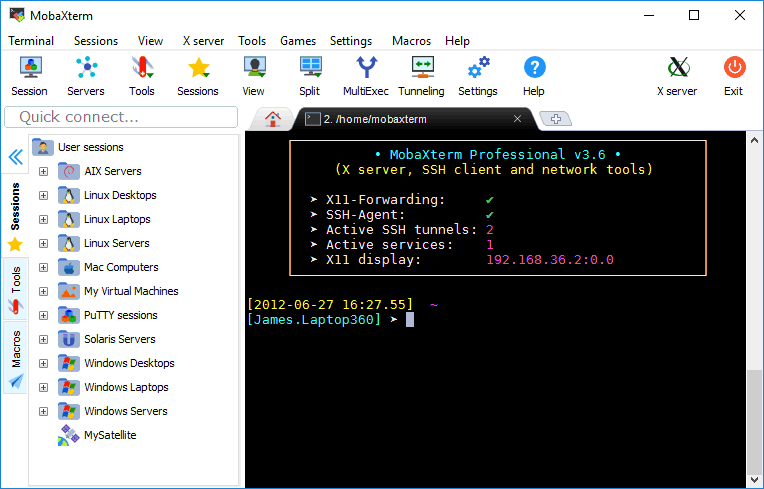
MobaXterm est un couteau suisse Windows. Vous obtenez SSH avec onglets, un serveur X complet pour les applications GUI transférées via SSH, RDP, VNC, un navigateur SFTP ancré à côté de votre terminal, un environnement Unix portable de style Cygwin et un gestionnaire de session qui lit vos hôtes PuTTY au premier lancement. Pour la plupart des administrateurs système Windows, c’est l’outil dans lequel PuTTY aurait dû évoluer.
Ses points faibles : La Home Edition vous limite à 12 sessions et 4 macros et est licenciée pour un usage personnel uniquement. Si votre titre de poste mentionne l’informatique, vous avez besoin de Professional. L’interface est dense et prend une semaine pour se sentir à l’aise.
Tarification :
- Gratuit : Home Edition, utilisation illimitée pour les projets personnels dans les limites de session et de macro
- Payant : Professional à environ $69 par utilisateur, perpétuel, avec 12 mois de mises à jour
- vs PuTTY : Pas gratuit pour le travail, mais remplace quatre outils distincts, ce qui récupère généralement la licence en un après-midi
Migration à partir de PuTTY : MobaXterm importe les sessions PuTTY du registre au premier lancement. Les clés nécessitent une conversion unique de .ppk au format OpenSSH si vous voulez les réutiliser avec l’agent SSH intégré. Budgétisez dix minutes pour une configuration de taille moyenne.
Download: MobaXterm
Conclusion : Choisissez ceci si vous êtes sous Windows et que le travail à distance signifie SSH plus X11 plus RDP plus SFTP, et vous pouvez facturer une licence de $69. Cela réduit quatre outils à une seule barre d’onglets.
KiTTY — Meilleur pour les personnes qui veulent PuTTY sans les inconvénients
KiTTY est une fork de PuTTY qui a commencé par « PuTTY plus les fonctionnalités que Simon n’a jamais acceptées ». Il lit votre magasin de sessions PuTTY existant, donc le passage le lit littéralement. Au-dessus de cela, vous obtenez des onglets de session via un lanceur, des scripts de connexion automatique, un mode portable qui vit sur une clé USB, un chat avec vos hôtes les plus récemment utilisés et une image d’arrière-plan si vous le souhaitez.
Ses points faibles : Le développement est sporadique et uniquement pour Windows. L’interface est toujours PuTTY en dessous, donc l’arborescence de configuration semble identique. Pas de compilations pour macOS ou Linux.
Tarification :
- Gratuit : Tout, open-source sous la même licence de type MIT que PuTTY
- Payant : Aucun
- vs PuTTY : Gratuit comme PuTTY, et ajoute les fonctionnalités que PuTTY a refusé d’ajouter
Migration à partir de PuTTY : Migration zéro. KiTTY lit les mêmes clés de registre que PuTTY écrit, donc chaque session enregistrée apparaît immédiatement. Les clés restent au format .ppk.
Download: KiTTY
Conclusion : Le bon choix si vous aimez PuTTY et ne voulez que les onglets et la connexion automatique manquants. Pas le bon choix si vous avez besoin de multiplateforme ou d’une apparence moderne.
Windows Terminal — Meilleur terminal moderne gratuit pour Windows 10 et 11
Windows Terminal est le remplacement officiel de Microsoft pour l’ancienne fenêtre de console. C’est gratuit, open-source et installé depuis le Microsoft Store ou winget. Vous obtenez de vrais onglets, des volets divisés, un rendu accéléré par GPU, des shells par profil (PowerShell, WSL, Git Bash, Command Prompt, plus tout profil SSH que vous définissez), et une couleur 24 bits complète avec un support Unicode correct. SSH n’est qu’un profil shell qui exécute le client OpenSSH que Windows envoie par défaut.
Ses points faibles : Pas de gestionnaire de session graphique. Chaque hôte est une entrée JSON dans settings.json, et il n’y a pas de navigateur de fichiers intégré ni de gestionnaire de clés. C’est un terminal, pas un poste de travail.
Tarification :
- Gratuit : Tout
- Payant : Aucun
- vs PuTTY : Gratuit comme PuTTY, mais le terminal est d’une génération plus récente
Migration à partir de PuTTY : Pas d’importeur pour les sessions PuTTY. Vous copiez les noms d’hôte dans settings.json comme profils SSH et laissez OpenSSH lire votre ~/.ssh/config pour le reste. Une configuration de taille moyenne prend 30 minutes si vous voulez chaque hôte comme son propre profil, ou cinq minutes si vous vous fiez aux alias ~/.ssh/config.
Download: Microsoft Store · GitHub releases
Conclusion : La réponse par défaut pour quiconque fait du travail de développement Windows moderne. Associez-le à ~/.ssh/config et remplacez complètement PuTTY sans rien installer de tiers.
Termius — Meilleur pour les équipes multi-appareils qui ont besoin d’hôtes synchronisés dans le cloud
Termius traite SSH comme un SaaS moderne. Les hôtes, les clés, les fragments et les redirections de port vivent dans un coffre chiffré qui se synchronise sur Windows, macOS, Linux, iOS, iPad et Android. Le plan Starter gratuit permet des hôtes illimités, SFTP, la redirection de port, l’autocomplétion par IA et l’usage commercial, mais la synchronisation est derrière le niveau payant. Les plans payants ajoutent la synchronisation des appareils, les coffres partagés pour les équipes, les journaux d’audit de session et l’authentification unique.
Ses points faibles : La fonction la plus utile, la synchronisation, est celle que Starter n’inclut pas. Le shell Electron est plus lourd qu’un terminal natif, et payer $10 par mois par utilisateur pour synchroniser vos hôtes semble raide si vous n’avez qu’une seule machine.
Tarification :
- Gratuit : Plan Starter, hôtes illimités sur un appareil, pas de synchronisation
- Payant : Pro à $10/utilisateur/mois facturé annuellement, Team $20, Business $30
- vs PuTTY : Plus cher que PuTTY, mais le seul outil de cette liste où votre ordinateur portable Windows et votre téléphone Android ouvrent la même liste d’hôtes
Migration à partir de PuTTY : Termius ne lit pas les sessions PuTTY directement. Exportez du registre PuTTY vers un CSV ou collez les noms d’hôte dans la boîte de dialogue d’importation en masse de Termius. Les clés doivent d’abord être converties de .ppk au format OpenSSH.
Download: Termius
Conclusion : Ça vaut le coup si vous sautez constamment d’appareil et que vous voulez que votre liste d’hôtes vous suive. Passez si vous vivez sur une seule machine et que vous n’aimez pas les abonnements.
WinSCP — Meilleur pour les personnes dont le vrai travail est de déplacer des fichiers
WinSCP est un navigateur de fichiers deux panneaux pour SFTP, SCP, FTP, WebDAV et S3. Le volet gauche est votre machine locale, le volet droit est le serveur, glissez entre les deux. Il a aussi un terminal, mais le terminal n’est pas l’essentiel. Il s’intègre à votre éditeur préféré pour que les fichiers distants s’ouvrent dans VS Code ou Notepad++ au double-clic, se sauvegardent via SFTP et vous avertissent quand quelqu’un d’autre a touché le fichier au milieu de l’édition.
Ses points faibles : Windows uniquement. En tant que terminal, c’est fonctionnel mais rien de plus, donc la plupart des gens l’exécutent à côté de PuTTY ou KiTTY plutôt que à la place.
Tarification :
- Gratuit : Tout, open-source
- Payant : Dons uniquement
- vs PuTTY : Gratuit comme PuTTY, complémentaire plutôt qu’un remplacement
Migration à partir de PuTTY : WinSCP importe les sessions PuTTY du registre au premier lancement. Il importe également les clés .ppk directement, aucune conversion nécessaire.
Download: WinSCP
Conclusion : L’outil approprié quand SSH est un moyen de déplacer des fichiers, pas d’exécuter des commandes. Installez-le en plus du terminal que vous choisissez.
Bitvise SSH Client — Meilleur client gratuit de qualité professionnelle pour Windows
Bitvise SSH Client est un client SSH de qualité commerciale que le fournisseur donne gratuitement pour tous les usages, personnel et commercial. Vous obtenez un gestionnaire de session approprié, un onglet SFTP intégré à côté du terminal, une redirection de port SOCKS dynamique, une authentification GSSAPI/Kerberos pour les domaines Windows et des journaux de connexion détaillés. C’est l’outil que beaucoup d’administrateurs Windows d’entreprise ont déjà sur leurs machines.
Ses points faibles : Windows uniquement. L’interface est fonctionnelle plutôt que jolie, et le produit serveur SSH (un téléchargement payant distinct) confond les gens qui supposent que le client est également payant.
Tarification :
- Gratuit : Tout, sans limite, utilisation commerciale incluse
- Payant : Licence optionnelle pour un support plus fort et des engagements de mise à jour
- vs PuTTY : Gratuit comme PuTTY, avec SFTP et redirection de port intégrés
Migration à partir de PuTTY : Pas d’importation automatique. Reconstruisez les sessions dans Bitvise, ou utilisez la boîte de dialogue Importer/Exporter avec un CSV. Les clés nécessitent une conversion de .ppk à OpenSSH.
Download: Bitvise SSH Client
Conclusion : Choisissez ceci si vous voulez le prix de PuTTY, plus SFTP et la redirection de port, sur Windows, et préférez une interface fonctionnelle à une jolie.
Tabby — Meilleur pour les utilisateurs multiplateforme qui veulent une configuration partout
Tabby est un terminal moderne et open-source (anciennement connu sous le nom de Terminus) qui s’exécute de manière identique sur Windows, macOS et Linux. Il dispose d’un client SSH et Telnet intégré avec gestion des onglets, profils enregistrés, transfert X11, support du jump-host, transfert de fichiers Zmodem, un coffre chiffré pour les secrets et une synchronisation de configuration cloud optionnelle pour que toutes vos machines partagent la même liste d’hôtes. La prise en charge des plugins couvre les palettes de commandes, les URL cliquables et les crochets codifiés en couleur.
Ses points faibles : Étant Electron, l’utilisation de la mémoire est supérieure à celle d’un terminal natif et le démarrage à froid semble lent sur du matériel ancien. Les fonctionnalités avancées (modes de sélection de souris, volets divisés entre les profils) nécessitent l’édition de fichiers de configuration.
Tarification :
- Gratuit : Tout, open-source sous MIT
- Payant : Aucun. La synchronisation de configuration cloud Tabby optionnelle est également gratuite
- vs PuTTY : Gratuit comme PuTTY, fonctionne sur les deux systèmes d’exploitation que PuTTY n’a pas
Migration à partir de PuTTY : Pas d’importeur. Ajoutez les hôtes à la liste des profils de Tabby une seule fois. Les clés fonctionnent au format OpenSSH standard, ou Tabby peut générer et stocker de nouvelles dans son coffre.
Download: Tabby
Conclusion : Le bon choix si vous travaillez sur Windows, macOS et Linux et que vous voulez le même terminal sur les trois. Excessif si vous n’utilisez qu’un seul système d’exploitation et que vous n’aimez pas les applications Electron.
Comment choisir
Choisissez MobaXterm si vous êtes administrateur Windows et que le travail à distance signifie SSH plus X11 plus RDP plus SFTP, et que vous pouvez dépenser une licence de $69. Cela réduit quatre outils à une seule barre d’onglets.
Choisissez KiTTY si vous aimez PuTTY et ne voulez que les onglets, la connexion automatique et un lanceur manquants. C’est la mise à niveau la plus petite possible et vous conservez chaque session enregistrée.
Choisissez Windows Terminal si vous êtes sur Windows moderne et utilisez déjà PowerShell ou WSL. Ajoutez des profils SSH à côté de vos shells et supprimez PuTTY.
Choisissez Termius si vous sautez entre un ordinateur portable, un bureau et un téléphone, et que vous voulez votre liste d’hôtes sur tous sans exporter les clés du registre.
Choisissez WinSCP si la vraie raison d’ouvrir SSH est de déplacer des fichiers. Conservez le terminal de votre choix pour quand vous avez réellement besoin d’un shell.
Choisissez Bitvise SSH Client si vous voulez le prix de PuTTY, plus SFTP et la redirection de port, sur Windows, et préférez une interface fonctionnelle à une jolie.
Choisissez Tabby si vous travaillez sur Windows, macOS et Linux et que vous voulez le même terminal sur les trois.
Restez sur PuTTY si vous vous connectez à un serveur, une fois par jour, et que l’interface ne vous a jamais dérangé. Ça marche toujours, ça marchera toujours dans dix ans, et il n’y a rien de mal à cela.
FAQ
Quelle est la meilleure alternative gratuite à PuTTY ?
Pour un chemin de mise à niveau directe, KiTTY lit vos sessions PuTTY existantes et ajoute des onglets. Pour un remplacement moderne, Windows Terminal avec OpenSSH est la réponse par défaut sur Windows 10 et 11, et Tabby est le meilleur choix multiplateforme. Les trois sont gratuits sans limitations fonctionnelles.
Existe-t-il un équivalent PuTTY pour macOS ?
macOS fournit OpenSSH par défaut, donc la plupart des utilisateurs Mac exécutent simplement ssh depuis Terminal.app ou iTerm2. Si vous voulez un gestionnaire de session graphique comparable à PuTTY, Termius et Tabby sont la correspondance la plus proche, tous deux multiplateforme.
PuTTY supporte-t-il les onglets ?
Non. PuTTY n’a jamais supporté les onglets et les responsables ont déclaré qu’ils ne les ajouteraient pas. KiTTY, une fork de PuTTY, ajoute les onglets via un lanceur et lit le même magasin de sessions.
Puis-je importer mes sessions PuTTY dans un autre outil ?
MobaXterm, WinSCP et KiTTY lisent directement les clés de registre de PuTTY, donc les sessions apparaissent au premier lancement. Termius, Bitvise, Tabby et Windows Terminal nécessitent une exportation manuelle ou un collage à partir d’un CSV. Les clés au format .ppk doivent généralement être converties en OpenSSH en premier.
Quelle alternative à PuTTY dispose d'un navigateur SFTP intégré ?
MobaXterm, Bitvise SSH Client et Termius incluent tous un onglet SFTP à côté du terminal. WinSCP est SFTP-first avec un terminal sur le côté. KiTTY, Windows Terminal et Tabby n’ont pas de navigateur SFTP graphique.
PuTTY est-elle toujours sûre à utiliser en 2026 ?
Oui. PuTTY est activement maintenue, reçoit des correctifs de sécurité et parle SSH-2 moderne avec des chiffres actuels. L’interface est obsolète, pas non sécurisée. La raison de passer est la commodité, pas la sécurité.