
La photo était parfaite. L’enfant, la lumière, le moment. Puis le téléphone perd la mise au point et tout devient flou. Softonic a un bon tutoriel sur la façon de sauver les photos floues dans Photoshop, mais la plupart des gens ne vont pas ouvrir un ordinateur portable, acheter un plan Creative Cloud et apprendre le filtre High Pass juste pour sauver une seule photo d’une fête d’anniversaire. La bonne nouvelle est que les applications d’affûtage de photos sur Android ont rattrapé. Les modèles d’IA entraînés sur des millions de visages peuvent reconstruire les détails qu’un masque flou traditionnel ne pourrait jamais récupérer, et quelques éditeurs classiques gèrent toujours le flou de mouvement et la mise au point douce avec un seul curseur.
Nous avons choisi huit applications qui produisent systématiquement des résultats utilisables sur les vraies photos de téléphone: les tirs sombres en intérieur, les sujets en mouvement, les captures d’écran de documents et les anciens scans familiaux. Certains s’exécutent entièrement sur l’appareil. Certains téléchargent un modèle cloud. Tous sont sur Google Play et Aptoide.
Ce qu’il faut rechercher dans une application d’affûtage de photos
Tous les correctifs ne sont pas le même travail. Le flou de mouvement, les sujets hors mise au point et les numérisations basse résolution nécessitent chacun un outil différent. Avant d’installer quoi que ce soit, déterminez vos priorités.
- Upscaling d’IA vs masque flou traditionnel. L’IA est plus forte sur les visages et le texte; les masques flous sont meilleurs sur les paysages et les photos de produits que vous ne voulez pas réinterpréter.
- Présets en un seul clic vs curseurs manuels. Un preset en un seul clic est plus rapide; les curseurs vous donnent du contrôle sur les photos difficiles.
- Mode batch pour nettoyer toute la galerie de caméra à la fois.
- Traitement hors ligne quand les photos sont privées ou le réseau est instable.
- Politique de filigrane sur le niveau gratuit, plus les limites de taille d’exportation.
- Prise en charge RAW pour les photos prises en mode Pro ou sur un vrai appareil photo.
Comparaison rapide
| Application | Meilleur pour | Plateformes | Niveau gratuit | Prix de démarrage/mois | Évaluation |
|---|---|---|---|---|---|
| Remini | Restauration de visage IA | Android, iOS, web | Oui, avec filigrane | Environ 5 dollars | 4.5 |
| Snapseed | Édition classique gratuite | Android, iOS | Totalement gratuit | Gratuit | 4.4 |
| Adobe Lightroom | Contrôle de niveau professionnel | Android, iOS, desktop, web | Oui | Environ 10 dollars | 4.4 |
| VSCO | Look film avec affûtage | Android, iOS | Oui | Environ 8 dollars | 4.2 |
| PicsArt | Tout en un | Android, iOS, web | Oui, avec filigrane | Environ 6 dollars | 4.2 |
| Photoshop Express | Correctif rapide | Android, iOS | Oui | Environ 5 dollars | 4.3 |
| Fotor | Améliorateur de photo IA | Android, iOS, web, desktop | Oui | Environ 9 dollars | 4.3 |
| PhotoDirector | Pour utilisateurs avancés | Android, iOS, desktop | Oui | Environ 5 dollars | 4.4 |
Les 8 applications
1. Remini: Meilleur pour la restauration de visage IA sur les portraits flous
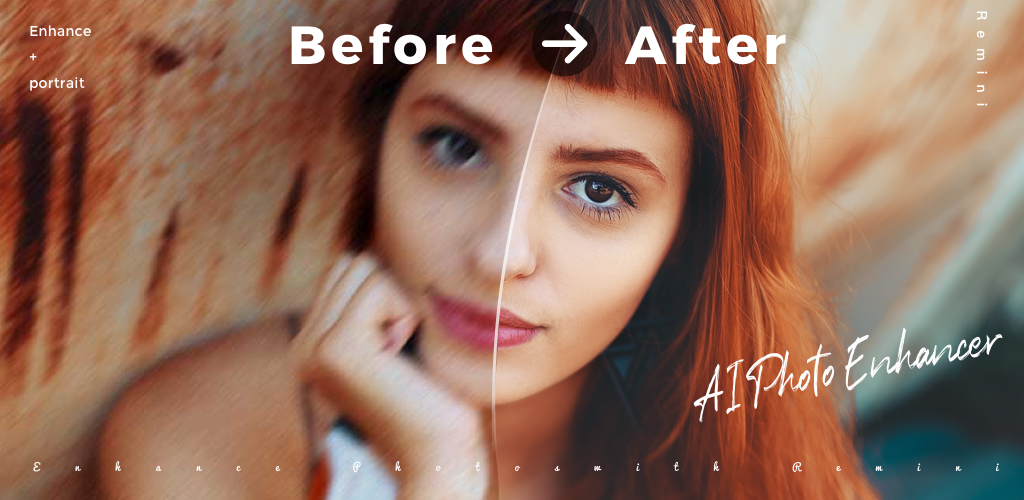
Remini reconstruit les détails des visages qu’un filtre d’affûtage normal ne peut pas récupérer. Le modèle est entraîné spécifiquement sur les portraits et les anciennes photos, donc les images molles, pixelisées ou numérisées reviennent avec la texture de la peau, les cils et les mèches de cheveux qui semblent naturels plutôt que plastiques.
Où elle échoue: elle réinterprète les traits, donc elle peut subtilement changer la personne. Pas l’outil pour les travaux légaux ou d’ID. Tarification: gratuit avec filigrane et limites quotidiennes. Les plans hebdomadaires et mensuels sont environ 5 dollars par mois. Plateformes: Android, iOS, web. Télécharger: Aptoide · Google Play Conclusion: la première chose à essayer sur tout portrait flou ou ancienne photo de famille.
2. Snapseed: Meilleur pour l’affûtage classique gratuit
L’éditeur de Google reste la référence pour l’affûtage soigneux et sans IA sur Android. L’outil Details sépare Structure et Sharpen pour que vous puissiez ajouter du contraste local sans surcharger les bords, et Selective vous permet d’affûter uniquement les yeux ou l’étiquette sur une bouteille.
Où elle échoue: pas d’upscaling d’IA, et l’application n’a pas reçu de mise à jour majeure depuis longtemps. Tarification: totalement gratuit sans annonces ou filigrane. Plateformes: Android, iOS. Télécharger: Aptoide · Google Play Conclusion: si la photo a juste besoin d’une petite poussée, Snapseed est la réponse honnête.
3. Adobe Lightroom: Meilleur pour la récupération de niveau professionnel
Lightroom expose les mêmes curseurs Sharpening, Masking et Texture que la version de bureau, plus le modèle AI Denoise qui corrige souvent la raison sous-jacente pour laquelle une photo semble douce: le bruit du capteur d’une pièce sombre. Photographiez en mode Pro et Lightroom lira aussi le fichier RAW.
Où elle échoue: le modèle Denoise nécessite un abonnement Creative Cloud, et l’interface a une vraie courbe d’apprentissage. Tarification: niveau gratuit limité. Lightroom Mobile Premium est environ 10 dollars par mois. Plateformes: Android, iOS, desktop, web. Télécharger: Google Play Conclusion: l’outil idéal quand la photo est importante et que vous voulez être celui qui décide de sa netteté.
4. VSCO: Meilleur quand l’affûtage doit conserver un look film
VSCO a construit sa réputation sur les émulations de film, mais l’outil Sharpen est discrètement bon. Parce qu’il fonctionne après la courbe de ton, affûter une recette VSCO ne casse pas le grain ou les hautes lumières étouffées qui rendent ces looks fonctionnels.
Où elle échoue: l’affûtage le plus fort et les fonctionnalités Studio se trouvent derrière VSCO Pro. Tarification: niveau gratuit avec outils de base. L’abonnement VSCO est environ 8 dollars par mois. Plateformes: Android, iOS. Télécharger: Aptoide · Google Play Conclusion: le choix pour les photographes qui se soucient de l’ambiance autant que des détails.
5. PicsArt: Meilleur éditeur tout en un avec outil d’affûtage
PicsArt regroupe un affûteur à côté de la suppression d’arrière-plan, un améliorateur IA et chaque outil de collage que quelqu’un ait jamais demandé. Utile quand une seule photo a besoin de trois ou quatre corrections avant de valoir la peine d’être postée.
Où elle échoue: le niveau gratuit pousse les ventes additionnelles et met en filigrane les fonctionnalités IA. Tarification: gratuit avec des annonces. PicsArt Gold est environ 6 dollars par mois. Plateformes: Android, iOS, web. Télécharger: Aptoide · Google Play Conclusion: le bon choix quand l’affûtage est l’une des cinq choses dont la photo a besoin.
6. Photoshop Express: Meilleur correctif rapide de la pile Adobe
L’application Photoshop mobile allégée garde un curseur Sharpen rapide sur la première page et ajoute un Enhance alimenté par IA compétent qui gère le débruitage et le micro-contraste en un seul tap. Les fichiers se synchronisent avec Creative Cloud si vous vivez déjà dans ce monde.
Où elle échoue: le niveau gratuit ferme les bons filtres, et l’application est plus lourde que Snapseed pour un travail similaire. Tarification: gratuit avec Adobe ID. Les fonctionnalités premium coûtent environ 5 dollars par mois. Plateformes: Android, iOS. Télécharger: Google Play Conclusion: le moyen le plus rapide d’obtenir un affûtage de qualité Adobe sur un téléphone.
7. Fotor: Meilleur améliorateur de photo IA pour usage général
L’améliorateur IA de Fotor regroupe le débruitage, l’upscaling et l’affûtage en une seule correction en un seul tap et fait un travail respectable sur les paysages et les photos de produits où Remini essayerait d’inventer des visages. Le mode batch est au niveau payant mais fonctionne proprement.
Où elle échoue: le quota quotidien gratuit est petit, et la résolution d’exportation est plafonnée sans Pro. Tarification: niveau gratuit avec limites. Fotor Pro est environ 9 dollars par mois. Plateformes: Android, iOS, web, desktop. Télécharger: Aptoide · Google Play Conclusion: le meilleur choix quand le sujet est un lieu ou un objet, pas un visage.
8. PhotoDirector: Meilleur pour les utilisateurs avancés qui veulent IA plus contrôle manuel
PhotoDirector de CyberLink est la boîte à outils d’affûtage la plus profonde sur Android qui n’est pas un piège d’abonnement payant. AI Deblur gère le flou de mouvement, HDR Effect reconstruit les détails des ombres, et l’outil Sharpen manuel expose le rayon et le seuil comme un vrai éditeur de bureau.
Où elle échoue: l’interface est dense, et certains packs IA sont des achats ponctuels dans l’application en plus de l’abonnement. Tarification: gratuit avec annonces et filigranes sur les exportations IA. Premium est environ 5 dollars par mois. Plateformes: Android, iOS, desktop. Télécharger: Aptoide · Google Play Conclusion: l’équivalent le plus proche de Lightroom sans payer pour Creative Cloud.
Comment choisir la bonne
Commencez par le sujet de la photo. Si c’est un visage, surtout un ancien ou pixelisé, ouvrez Remini en premier. Il reconstruit les détails que nulle autre application sur cette liste ne peut toucher, et le niveau gratuit est suffisant pour tester si le résultat est assez bon pour vous.
Si la photo est un paysage, une photo de produit ou n’importe quoi que vous ne voulez pas que l’IA réinterprète, Snapseed reste le premier coup honnête. Cela ne coûte rien, n’envoie pas de filigrane, et l’outil Details vous donne Structure et Sharpen comme deux curseurs indépendants. Quand Snapseed ne peut pas le sauver, le Denoise IA de Lightroom peut généralement, et son pipeline RAW est important si la photo provient d’un vrai appareil photo.
Pour quiconque édite souvent, un abonnement commence à en valoir la peine. PhotoDirector est le choix le moins cher avec toutes les fonctionnalités. Fotor est le flux de travail le plus convivial avec IA en premier. Lightroom est le choix quand vous voulez que vos retouches soient portables sur un téléphone, une tablette et un ordinateur portable. VSCO mérite d’être sur la liste restreinte pour quiconque dont le style dépend des émulations de film, et PicsArt pour quiconque dont les photos ont besoin de trois corrections dans la même session. Photoshop Express est le juste milieu: rapide en première page, mais avec le modèle d’affûtage Adobe derrière le bouton en un seul tap.
FAQ
Une application peut-elle vraiment réparer une photo floue?
Oui pour la mise au point douce, le bruit du capteur et le flou de mouvement léger. Non pour le flou de mouvement grave où le sujet s’est déplacé sur de nombreux pixels. Les applications IA comme Remini et Fotor inventent les détails manquants en fonction des données d’entraînement, ce qui fonctionne bien sur les visages et le texte et moins bien sur les objets uniques.
Les applications d’affûtage de photos gratuites sur Android ajoutent-elles des filigranes?
Snapseed non. Remini, PicsArt et Fotor le font sur les fonctionnalités IA de niveau gratuit. Lightroom, Photoshop Express, VSCO et PhotoDirector exportent sans filigrane à qualité réduite au niveau gratuit.
Est-il sûr de télécharger des photos personnelles sur un affûteur cloud?
Lisez la politique de confidentialité avant de télécharger quoi que ce soit de sensible. Snapseed et PhotoDirector font la plupart de leur travail sur l’appareil. Remini, Fotor et les applications Adobe traitent sur leurs serveurs. Si la photo est privée, préférez un flux de travail sur l’appareil.
Quelle application gère le mieux les anciennes photos numérisées?
Remini pour les portraits et Fotor’s Enhance pour les photos de groupe ou les paysages. Les deux ont été entraînés sur du matériel basse résolution et ajoutent des détails crédibles. Snapseed est une bonne deuxième passe pour ajuster le contraste après que l’IA ait fait son travail.
À quelle résolution ces applications peuvent-elles exporter?
Snapseed, Lightroom et PhotoDirector exportent à la résolution source au niveau gratuit. Remini et Fotor limitent les exportations gratuites aux résolutions plus basses et débloquent la taille complète au niveau payant. Vérifiez les paramètres d’exportation de l’application avant d’supposer que vous avez le fichier en taille réelle.
Y en a-t-il qui fonctionnent sur les fichiers RAW?
Lightroom oui, et PhotoDirector lit une liste croissante de formats RAW. Snapseed ouvre DNG. Remini, VSCO, PicsArt, Photoshop Express et Fotor sont conçus autour de JPEG et PNG.

