XDA a présenté cette semaine le cas selon lequel un PC d’entreprise d’occasion surpasse un NAS de démarrage comme premier home lab. C’est le bon conseil. Un Dell Vostro ou HP EliteDesk bon marché vous offre un CPU refroidi, un emplacement m.2 et de la place pour un deuxième lecteur, et il coûte moins cher qu’un Synology deux baies équivalent. Une fois que vous avez la boîte, la question est quoi installer. Ce sont les meilleures applications pour un home lab en 2026 que nous exécutons réellement sur une tour modeste, et elles fonctionnent de manière identique sur un mini-PC, une Raspberry Pi 5 ou un ordinateur portable remis à neuf.
Nous avons testé chaque application sur un mélange d’une tour Dell i5-8500 d’occasion avec 16 Go de RAM, d’un mini-PC N100 et d’une Raspberry Pi 5. Chaque sélection est jugée sur la facilité d’installation, la quantité de RAM qu’elle consomme, la compatibilité avec les autres et la rapidité avec laquelle vous pouvez obtenir quelque chose d’utile.
Ce qu’il faut rechercher dans une application home lab
- Fonctionne sur du matériel bon marché. Pas de GPU dédié, pas de RAM ECC requise.
- Container-first. Livré en tant qu’image Docker afin que vous ne luttiez pas contre l’empaquetage de la distribution.
- Interface web. Pour que vous puissiez la gérer à partir d’un ordinateur portable, pas de la boîte elle-même.
- Sauvegardes que vous pouvez vraiment restaurer. Les configurations s’exportent proprement, non verrouillées dans un format propriétaire.
- Communauté. Un Discord ou un forum où les problèmes courants ont des réponses trouvables sur Google.
- N’a pas besoin d’Internet. Les applications home lab qui se cassent lorsque votre FAI s’arrête ne sont pas des applications home lab.
Comparaison rapide
| Application | Meilleur pour | Plateformes | Plan gratuit | Payant | Évaluation |
|---|---|---|---|---|---|
| Proxmox VE | Hyperviseur de type 1 pour tout le laboratoire | Linux | Entièrement gratuit | Abonnement à partir de ~120 $/an | 4.9 |
| Portainer | Gestion des conteneurs Docker | Windows, macOS, Linux | Entièrement gratuit CE | Business 10 $/mois | 4.8 |
| Cockpit | Interface web pour serveur Linux | Linux | Entièrement gratuit | Aucun | 4.6 |
| Home Assistant | Contrôleur domotique central | Windows, macOS, Linux | Entièrement gratuit | Nabu Casa 6,50 $/mois | 4.9 |
| Nginx Proxy Manager | Proxy inverse avec interface graphique | Windows, macOS, Linux | Entièrement gratuit | Aucun | 4.7 |
| Uptime Kuma | Surveillance de service auto-hébergée | Windows, macOS, Linux | Entièrement gratuit | Aucun | 4.9 |
| Immich | Google Photos auto-hébergé | Windows, macOS, Linux | Entièrement gratuit | Aucun | 4.8 |
| Homepage | Tableau de bord pour tous vos services | Windows, macOS, Linux | Entièrement gratuit | Aucun | 4.7 |
Les applications
1. Proxmox VE — Meilleur pour hyperviseur type 1 pour tout le laboratoire
Proxmox VE est un hyperviseur basé sur Debian avec une interface web qui héberge les machines virtuelles KVM et les conteneurs LXC sur la même boîte. C’est l’installation standard en premier sur un home lab car vous pouvez exécuter OpenMediaVault en tant que machine virtuelle pour le stockage, Docker dans un LXC et Home Assistant OS dans un autre.
Où il échoue: S’exécute sur du matériel nu. Aucun chemin d’installation macOS ou Windows (vous exécuteriez ceux-ci en tant qu’invités).
Tarification:
- Gratuit: Entièrement gratuit avec une bannière importune à propos des dépôts d’entreprise.
- Payant: L’abonnement communautaire commence à environ 120 $/an par socket si vous souhaitez le dépôt d’entreprise.
Plateformes: Linux (s’installe comme son propre OS).
Télécharger: proxmox.com
Résumé: La fondation. Installez d’abord Proxmox, puis traitez tout le reste comme une machine virtuelle ou LXC par-dessus.
2. Portainer — Meilleur pour gérer les conteneurs Docker
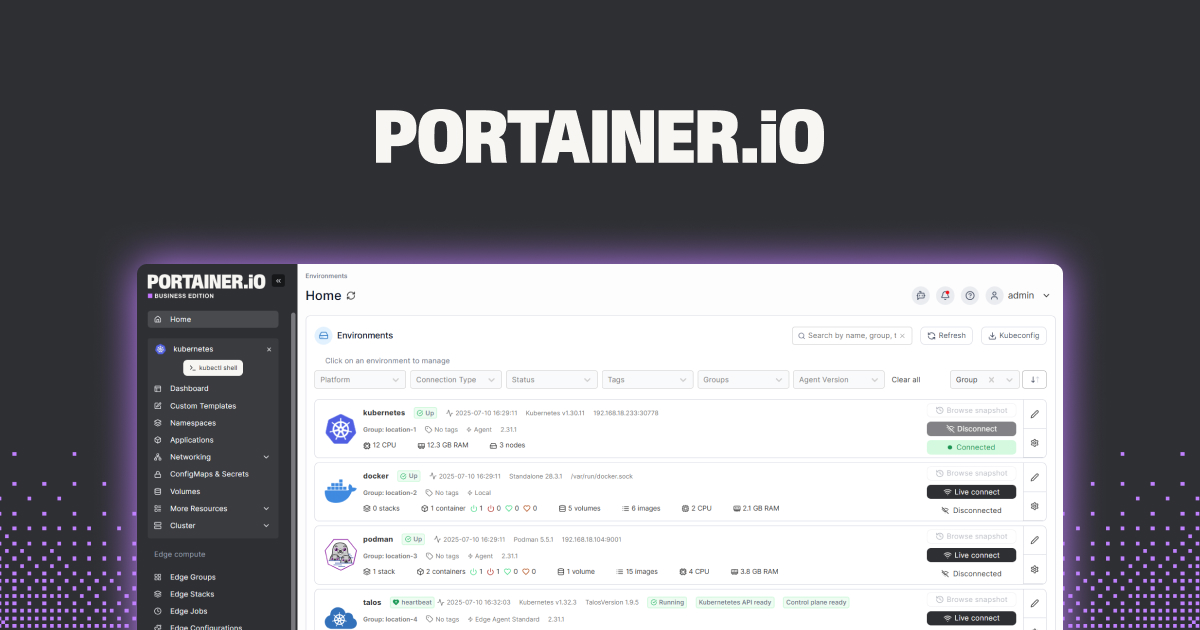
Portainer enveloppe Docker (ou Kubernetes) dans une interface web. Déployez une pile à partir d’un fichier Compose, modifiez les variables d’environnement, affichez les journaux, exécutez dans un conteneur — tout sans SSH.
Où il échoue: Le niveau Business verrouille certaines fonctionnalités (intégrations de registre, informatique en bordure). Community Edition est ce que la plupart des home labs utilisent.
Tarification:
- Gratuit: Community Edition, entièrement gratuit.
- Payant: Business Edition à partir de 10 $/mois pour 3 nœuds.
Plateformes: Windows, macOS, Linux (s’exécute en tant que conteneur Docker).
Télécharger: portainer.io
Résumé: Chaque home lab qui touche Docker en a besoin. Installez-le simplement.
3. Cockpit — Meilleure interface web pour serveur Linux bare-metal
Cockpit est l’interface de serveur Linux intégrée de Red Hat. Stockage, réseau, utilisateurs, journaux, machines virtuelles et terminal dans votre navigateur. Sur Ubuntu Server ou Debian, une seule installation apt est nécessaire pour l’ajouter.
Où il échoue: Pas de conteneur natif. Si tout votre laboratoire est Docker, Portainer est un meilleur pilote quotidien.
Tarification:
- Gratuit: Entièrement gratuit.
- Payant: Aucun.
Plateformes: Linux.
Télécharger: cockpit-project.org
Résumé: Installez sur n’importe quelle boîte bare-metal qui n’exécute pas Proxmox. Cela vous épargne la plupart des sessions SSH.
4. Home Assistant — Meilleur contrôleur domotique central
Home Assistant est l’application autour de laquelle la plupart des home labs s’organisent lentement. Il parle à Zigbee, Z-Wave, Matter, Thread, MQTT et environ 3 000 intégrations. Exécutez-le en tant que LXC sur Proxmox ou en tant que Home Assistant OS dans une machine virtuelle.
Où il échoue: Le premier mois est une courbe d’apprentissage. YAML est toujours là, bien que l’interface l’ait largement remplacé.
Tarification:
- Gratuit: Entièrement gratuit, open source.
- Payant: Cloud Nabu Casa 6,50 $/mois pour l’accès à distance et la voix.
Plateformes: Windows, macOS, Linux (s’exécute partout; HAOS est une distribution dédiée).
Télécharger: home-assistant.io
Résumé: L’application home lab la plus utile si vous avez des appareils intelligents.
5. Nginx Proxy Manager — Meilleur proxy inverse avec interface graphique
Nginx Proxy Manager enveloppe Nginx et Let’s Encrypt dans une interface web. Ajoutez un nom d’hôte, pointez vers un conteneur en amont, cliquez sur sertificat d’émission. Aucun bloc serveur écrit à la main.
Où il échoue: Ne gère pas les règles de routage complexes (canary, manipulation d’en-têtes) aussi élégamment que les configurations Nginx ou Caddy brutes. L’authentification est basique.
Tarification:
- Gratuit: Entièrement gratuit, open source.
- Payant: Aucun.
Plateformes: Windows, macOS, Linux (Docker).
Télécharger: nginxproxymanager.com
Résumé: Le bon choix pour un home lab qui a dépassé les mappages de ports Docker et veut HTTPS partout.
6. Uptime Kuma — Meilleur moniteur de service auto-hébergé
Uptime Kuma est un Uptime Robot auto-hébergé. Surveillez HTTP, TCP, DNS, mots clés, santé Docker, ping — et recevez une notification sur Discord, Telegram, ntfy ou l’un des quarante autres canaux quand quelque chose se casse.
Où il échoue: Un seul utilisateur, aucun rôle d’équipe. Les graphiques sont simples.
Tarification:
- Gratuit: Entièrement gratuit, open source.
- Payant: Aucun.
Plateformes: Windows, macOS, Linux (Docker).
Télécharger: uptime.kuma.pet
Résumé: Le meilleur choix pour savoir quand votre Plex ou Immich a cessé de répondre avant votre famille.
7. Immich — Meilleur Google Photos auto-hébergé
Immich est le remplacement Google Photos auto-hébergé que la plupart des gens attendaient. Les applications mobiles chargent les originaux sur Wi-Fi, les visages et les objets sont indexés localement et les albums se synchronisent entre les utilisateurs.
Où il échoue: Les tâches d’apprentissage automatique veulent un vrai GPU ou un Mac Apple Silicon. Toujours en développement actif donc apportez des sauvegardes.
Tarification:
- Gratuit: Entièrement gratuit, open source.
- Payant: Aucun.
Plateformes: Windows, macOS, Linux (Docker).
Télécharger: immich.app
Résumé: La raison pour laquelle beaucoup de gens construisent finalement un home lab. Installez après que votre histoire de stockage soit stable.
8. Homepage — Meilleur tableau de bord pour tous vos services
Homepage est un tableau de bord généré de manière statique rapide qui tire l’état actuel de vos services. C’est l’application “une URL qui me montre tout” que vous ouvrirez chaque matin.
Où il échoue: La configuration est des fichiers YAML, pas une interface graphique. Vous éditerez ces fichiers beaucoup la première semaine.
Tarification:
- Gratuit: Entièrement gratuit, open source.
- Payant: Aucun.
Plateformes: Windows, macOS, Linux (Docker).
Télécharger: gethomepage.dev
Résumé: Le tableau de bord home lab le plus léger et le plus rapide. Définissez-le comme page d’accueil de votre navigateur et oubliez-le.
Comment choisir le bon
Si vous voulez la pile de démarrage la plus simple: Proxmox VE + Portainer + Home Assistant + Uptime Kuma. Quatre applications qui couvrent les machines virtuelles, les conteneurs, la domotique et la surveillance.
Si vous n’êtes pas prêt à exécuter Proxmox: ignorez-le et exécutez Ubuntu Server ou Debian bare-metal. Ajoutez Cockpit et Portainer et vous avez 80% de la même expérience avec une courbe d’apprentissage plus douce.
Si vous migrez depuis Google Photos: Immich. C’est la raison d’ajouter du stockage.
Si tout est Docker: Portainer + Nginx Proxy Manager + Homepage. C’est le home lab minimal moderne.
Si vous avez essayé Synology et détesté le jardin fermé: exécutez Proxmox VE comme hyperviseur avec OpenMediaVault comme machine virtuelle de stockage. Les mêmes lecteurs, sans verrouillage DSM.
FAQ
Quel est le meilleur OS home lab gratuit? Proxmox VE si vous voulez un hyperviseur, Debian ou Ubuntu Server si vous voulez une boîte Linux simple, TrueNAS Scale si le stockage est l’objectif principal.
Ai-je besoin d’un NAS pour démarrer un home lab? Non. L’argument de XDA tient: un PC d’entreprise usagé avec quelques lecteurs exécute tout ce qu’un NAS de démarrage ferait, plus les conteneurs et les machines virtuelles.
Quelle application home lab dois-je installer en premier? Portainer, pour que chaque installation suivante soit un clic. Tout le reste peut être déployé en tant que pile Docker à partir de là.
De combien de RAM ai-je besoin? 16 Go vous donne Proxmox avec Home Assistant, une machine virtuelle Plex ou Jellyfin, Portainer avec dix conteneurs et de la place. 8 Go fonctionne mais vous remarquerez.
Puis-je exécuter un home lab sur une Raspberry Pi 5? Oui pour les services légers (Home Assistant, Pi-hole, Nginx Proxy Manager, Uptime Kuma). Non pour les machines virtuelles lourdes ou Immich avec apprentissage automatique sur l’appareil.